Transférer ses contacts d'Android vers iPhone : guide simple
Transférez vos contacts d'Android vers iPhone en moins de 10 minutes : Move to iOS, Google Contacts ou fichier VCF. Quelle méthode choisir selon votre situation ?
TL;DR
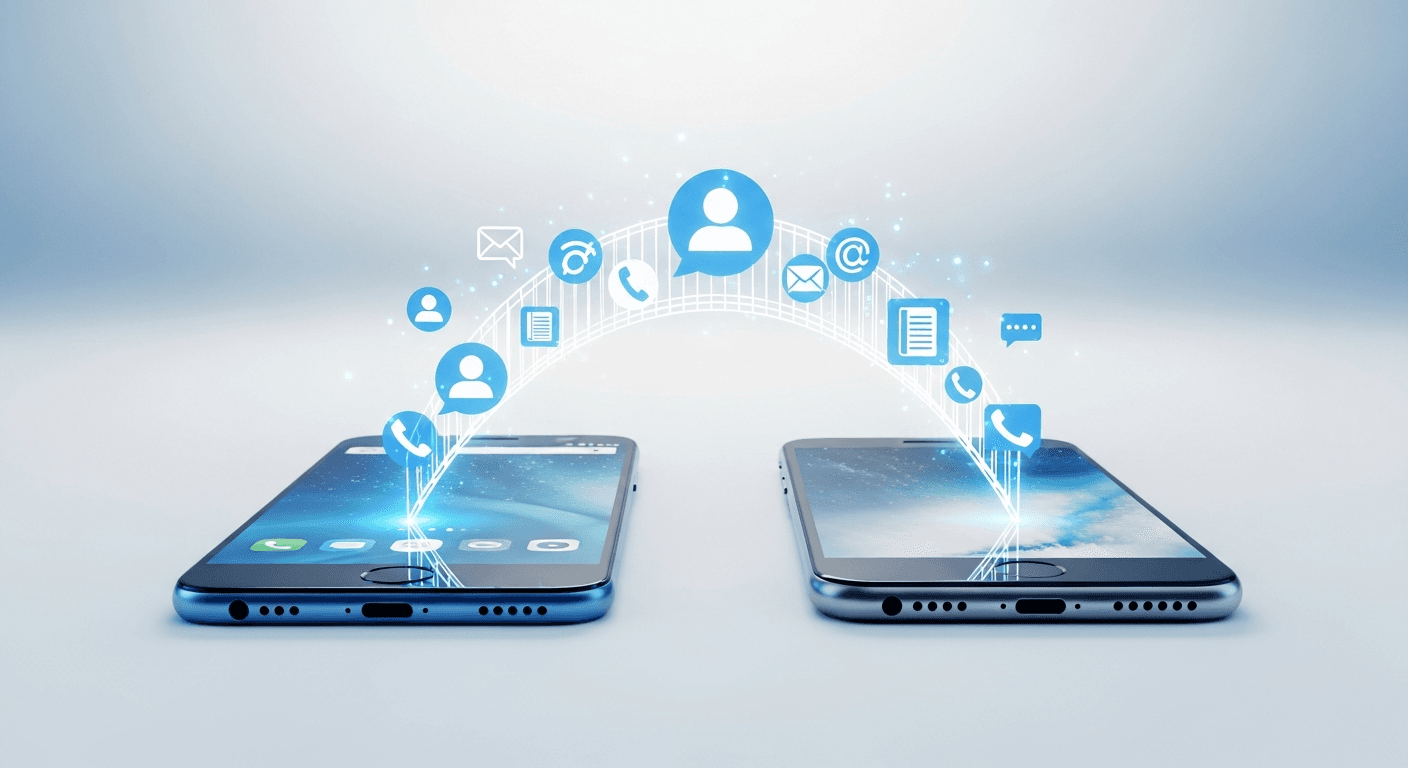
Trois méthodes existent pour transférer vos contacts d'Android vers iPhone : l'app Move to iOS (idéale lors de la configuration initiale), la synchronisation via Google Contacts (si votre iPhone est déjà configuré), et l'export en fichier VCF (méthode universelle, toujours disponible). Dans la grande majorité des cas, Move to iOS ou Google Contacts suffisent amplement.
📌 POINTS À RETENIR
- Vous allez découvrir quelle méthode fonctionne selon votre situation — iPhone neuf ou déjà configuré
- On vous explique comment ne perdre aucun contact lors du passage Android → iPhone
- Vous saurez quoi faire si Move to iOS refuse de se lancer
- Un tableau comparatif des 3 méthodes pour choisir en 30 secondes
⏱️ Temps de lecture : ~5 min
Vous venez de passer à l'iPhone et vous réalisez avec horreur que vos 300 contacts sont restés coincés dans votre vieux Samsung. On a tous vécu ça — ou presque.
Comment transférer ses contacts d'Android vers iPhone ? La réponse rapide : utilisez l'app Move to iOS si votre iPhone est encore en cours de configuration, ou Google Contacts si l'iPhone est déjà actif. Dans les deux cas, le transfert prend moins de 10 minutes.
Voici les trois méthodes détaillées, avec leurs avantages et leurs limites.
Move to iOS — la méthode officielle Apple
C'est la méthode recommandée par Apple. Elle transfère en une seule opération vos contacts, photos, messages, calendriers et même certaines apps. Idéale si vous êtes en train de configurer votre iPhone pour la première fois.
Condition indispensable : votre iPhone doit encore afficher l'écran "Apps et données" de la configuration initiale. Si vous avez déjà passé cette étape, passez directement à la méthode 2.
Sur votre Android :
- Téléchargez l'app Move to iOS sur Google Play
- Lancez l'application et appuyez sur "Continuer"
- Acceptez les conditions d'utilisation
- Un code à 10 chiffres va s'afficher sur votre iPhone — entrez-le dans l'app
Sur votre iPhone :
- Sur l'écran "Apps et données", choisissez "Déplacer les données depuis Android"
- Appuyez sur "Continuer" et un code s'affiche
- Donnez ce code à votre Android
Une fois connectés, sélectionnez "Contacts" (et les autres données que vous voulez transférer), puis appuyez sur "Suivant". L'iPhone crée un réseau Wi-Fi temporaire entre les deux appareils — pas besoin d'Internet.
💡 ASTUCE — Ne touchez pas aux deux téléphones pendant le transfert. Le moindre appel entrant sur l'Android peut interrompre l'opération. Activez le mode avion sur le deux.
⚠️ ERREUR COURANTE — Move to iOS signale "connexion interrompue" au bout de quelques minutes. Solution : désactivez le Wi-Fi sur l'Android (l'app crée son propre réseau) et assurez-vous que les deux appareils sont branchés sur secteur. La batterie faible interrompt souvent la connexion.
Via Google Contacts — si votre iPhone est déjà configuré
Votre iPhone est déjà actif ? Pas de panique. Google Contacts offre la solution la plus simple : vos contacts Android sont déjà synchronisés sur votre compte Google, il suffit de connecter ce compte à l'iPhone.
Prérequis : vos contacts Android doivent être enregistrés dans votre compte Google (c'est le cas par défaut sur la quasi-totalité des smartphones Android).
Sur votre iPhone :
- Allez dans Réglages → Contacts → Comptes
- Appuyez sur Ajouter un compte → Google
- Connectez-vous avec le même compte Gmail que sur votre Android
- Activez la synchronisation des Contacts
C'est tout. Vos contacts apparaissent dans l'app Contacts de l'iPhone en quelques secondes. Et bonus : ils restent synchronisés en temps réel. Ajoutez un contact sur iPhone, il apparaît sur Android (et vice-versa).
J'utilise cette méthode à chaque changement de smartphone depuis des années. L'astuce que peu de gens connaissent : aller dans Contacts sur votre Android → Menu → "Gérer les contacts" → "Déplacer les contacts vers le compte Google" avant de changer de téléphone. Ça garantit que tous vos contacts locaux (pas juste ceux du compte Google) sont bien sauvegardés dans le cloud.
Via fichier VCF — la méthode universelle
Le fichier VCF (ou vCard) est le format universel d'exportation de contacts. Cette méthode fonctionne dans tous les cas de figure, y compris si vous n'avez pas de compte Google ou si vos contacts ne sont pas synchronisés dans le cloud.
Étape 1 — Exporter depuis Android
- Ouvrez l'app Contacts sur votre Android
- Menu (trois points) → Importer/Exporter → Exporter vers stockage
- Un fichier
.vcfest généré dans votre dossier de téléchargements
Étape 2 — Importer dans iCloud
- Depuis un ordinateur, rendez-vous sur iCloud.com et connectez-vous
- Ouvrez Contacts → cliquez sur l'engrenage ⚙️ en bas à gauche
- Choisissez Importer une vCard
- Sélectionnez votre fichier
.vcf
Vos contacts se synchronisent automatiquement sur votre iPhone via iCloud dans les minutes qui suivent.
💡 ASTUCE — Si vous avez plusieurs centaines de contacts, l'import VCF peut créer des doublons. Après l'import, allez dans iCloud.com → Contacts → ⚙️ → Rechercher des doublons pour les fusionner automatiquement.
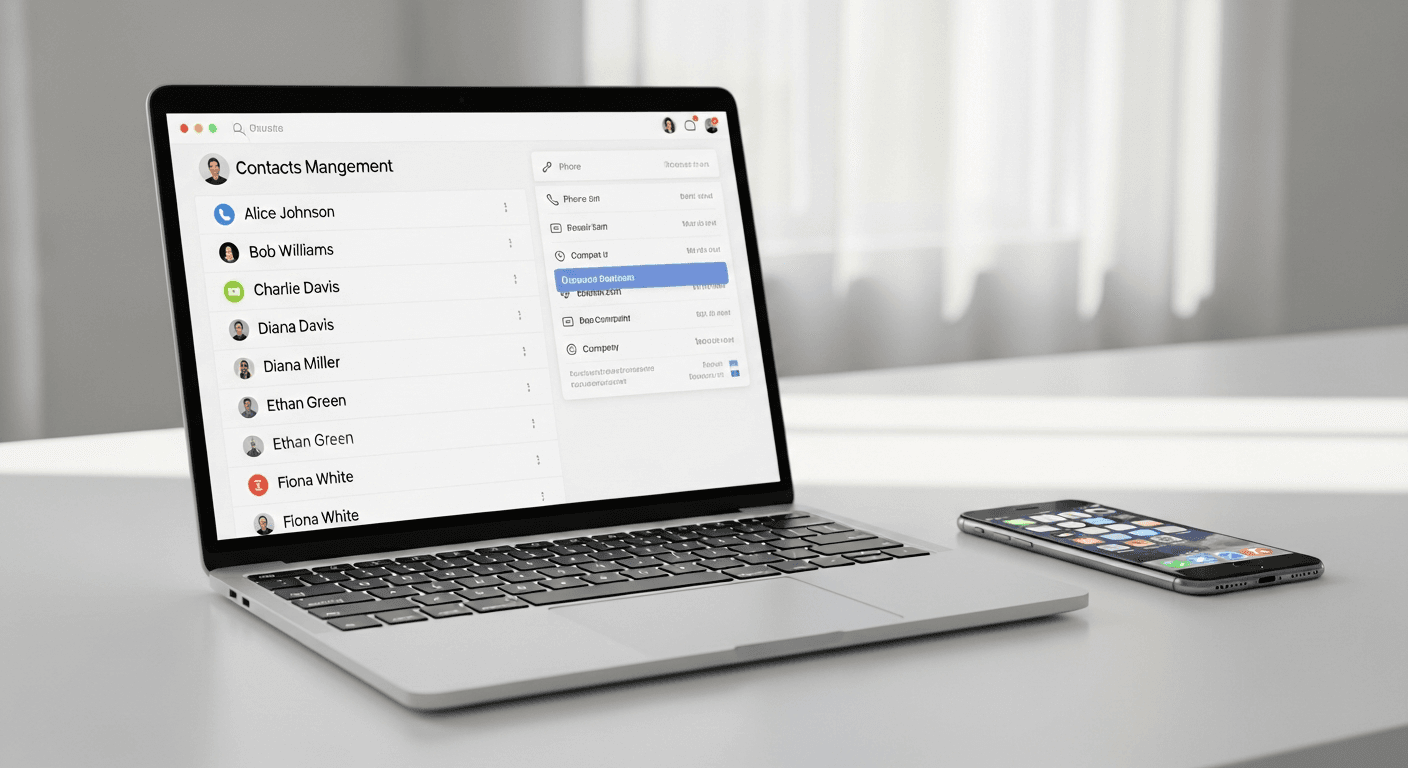
Cette méthode est aussi la seule qui fonctionne si vous n'avez plus accès à votre ancien Android (téléphone cassé, réinitialisé, vendu) mais que vous aviez fait une sauvegarde du fichier VCF sur votre ordinateur ou Google Drive. Pensez à cette option pour sauvegarder vos données importantes sur un stockage externe.
Quelle méthode choisir ?
| Situation | Méthode recommandée | Durée |
|---|---|---|
| iPhone en cours de configuration (premier démarrage) | ✅ Move to iOS | 5-15 min |
| iPhone déjà configuré + compte Google | ✅ Google Contacts | 2 min |
| Pas de compte Google / contacts locaux Android | ✅ Fichier VCF | 10 min |
| iPhone déjà configuré, pas de compte Google | ✅ Fichier VCF | 10 min |
| Android cassé mais sauvegarde VCF disponible | ✅ Fichier VCF | 5 min |
Notre recommandation : si vous configurez un iPhone neuf, utilisez Move to iOS pour transférer tout d'un coup (contacts, photos, messages). Si l'iPhone est déjà en service, Google Contacts est de loin la solution la plus rapide.
Pour en savoir plus sur les bonnes pratiques de sauvegarde avant un changement de téléphone, l'Apple Support détaille toutes les méthodes manuelles disponibles.
FAQ — Transfert contacts Android iPhone
Peut-on transférer les contacts sans application tierce ?
Oui. La méthode VCF ne nécessite aucune app tierce : export depuis l'app Contacts native Android, import via iCloud.com sur un navigateur. La méthode Google Contacts nécessite uniquement un compte Google, pas d'app supplémentaire.
Move to iOS ne fonctionne pas, que faire ?
Vérifiez que les deux appareils sont chargés (ou branchés), que le Wi-Fi est désactivé sur l'Android, et que le mode avion est activé sur les deux. Si le problème persiste, utilisez la méthode Google Contacts ou VCF — elles fonctionnent dans 100% des cas.
Mes contacts seront-ils en double après le transfert ?
Possible si vous utilisez plusieurs méthodes en même temps (ex : Move to iOS + Google Contacts actif). Pour éviter ça, utilisez une seule méthode. Si des doublons apparaissent, allez dans Réglages → Contacts → Comptes et vérifiez quels comptes sont actifs. Sur iCloud.com, l'option "Rechercher des doublons" permet de les fusionner.
Les contacts transférés incluent-ils les photos de profil et les notes ?
Oui, si vous utilisez Move to iOS ou le fichier VCF — le format vCard supporte les photos et les champs de notes. La méthode Google Contacts transfère aussi les photos de profil Google, mais pas les champs de notes spécifiques à certains constructeurs Android (Samsung, Huawei).
Conclusion
Transférer ses contacts d'Android vers iPhone, ça ne devrait pas prendre plus de 10 minutes. Move to iOS pour les iPhone neufs, Google Contacts pour les iPhone déjà configurés, VCF pour les cas particuliers — vous avez maintenant toutes les cartes en main.
Les 3 points à retenir :
- Move to iOS = méthode complète (tous vos données en une fois) mais uniquement au premier démarrage
- Google Contacts = méthode la plus rapide si vous avez un compte Google
- VCF = méthode de secours universelle, toujours disponible
Vous venez de changer de téléphone ? Pensez aussi à vérifier l'autonomie de votre nouvelle batterie et à prévoir une bonne batterie externe pour ne pas tomber à plat lors de vos premiers jours avec le nouvel iPhone.

Auteur
Maxime Leroux
Expert tech & testeur de gadgets depuis 15 ans. 300+ appareils testés, fondateur de GizLogic.
Voir le profil de Maxime