Formater un disque dur externe Windows : guide pas à pas
Comment formater un disque dur externe sur Windows en 5 minutes. FAT32, NTFS ou exFAT : on vous explique tout avec des captures claires.
📌 POINTS À RETENIR
- Formater un disque dur externe prend moins de 2 minutes via l'Explorateur Windows
- exFAT est le meilleur choix si vous utilisez le disque sur Windows ET Mac
- NTFS est recommandé pour un usage 100% Windows avec des fichiers lourds
- Le formatage rapide ne supprime pas vraiment les données (récupérables !)
⏱️ Temps de lecture : ~6 min
Introduction
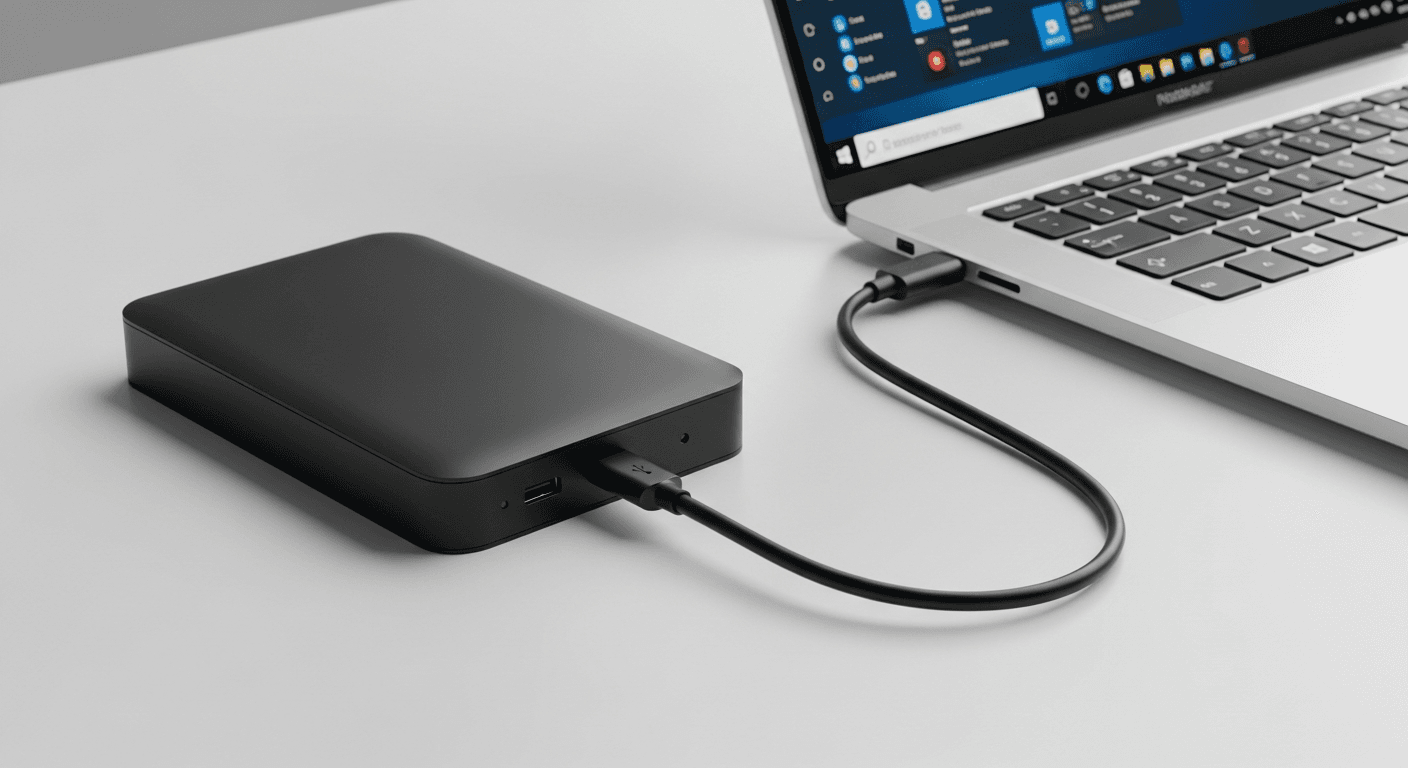
Vous venez d'acheter un disque dur externe et Windows refuse d'y écrire. Ou alors votre vieille clé USB est devenue illisible. Ou vous voulez repartir de zéro avant de revendre votre matériel. Dans tous ces cas, la réponse tient en un mot : formater.
Comment formater un disque dur externe sur Windows ? Faites un clic droit sur le lecteur dans l'Explorateur de fichiers, choisissez « Formater », sélectionnez NTFS ou exFAT selon l'usage, puis cliquez sur Démarrer. C'est réglé en moins de deux minutes.
Mais le vrai sujet, c'est de choisir le bon système de fichiers — parce que prendre FAT32 quand vous devriez prendre exFAT, ça peut ruiner votre soirée. Dans ce guide, on couvre tout : la méthode rapide, la méthode avancée, et comment gérer les cas particuliers comme le FAT32 sur Windows 11.
Pourquoi et quand formater ?
Formater un disque, c'est lui donner un coup de balai complet — on efface la table des fichiers et on repart sur une structure neuve. C'est utile dans plusieurs situations :
- Disque neuf qui n'est pas reconnu ou pré-formaté pour Mac/Linux
- Disque corrompu avec des erreurs de lecture ou d'écriture répétées
- Changement de système de fichiers (passer de NTFS à exFAT par exemple)
- Revente ou don du matériel (attention au formatage rapide, voir plus bas)
- Disque plein de cochonneries et réinitialisation souhaitée
⚠️ ERREUR COURANTE : Beaucoup pensent que formater = supprimer définitivement les données. C'est faux pour le formatage rapide. Un logiciel de récupération comme Recuva peut retrouver vos fichiers ensuite. Pour une suppression sécurisée, il faut faire un formatage complet (décochez « Formatage rapide »).
FAT32, NTFS ou exFAT : lequel choisir ?
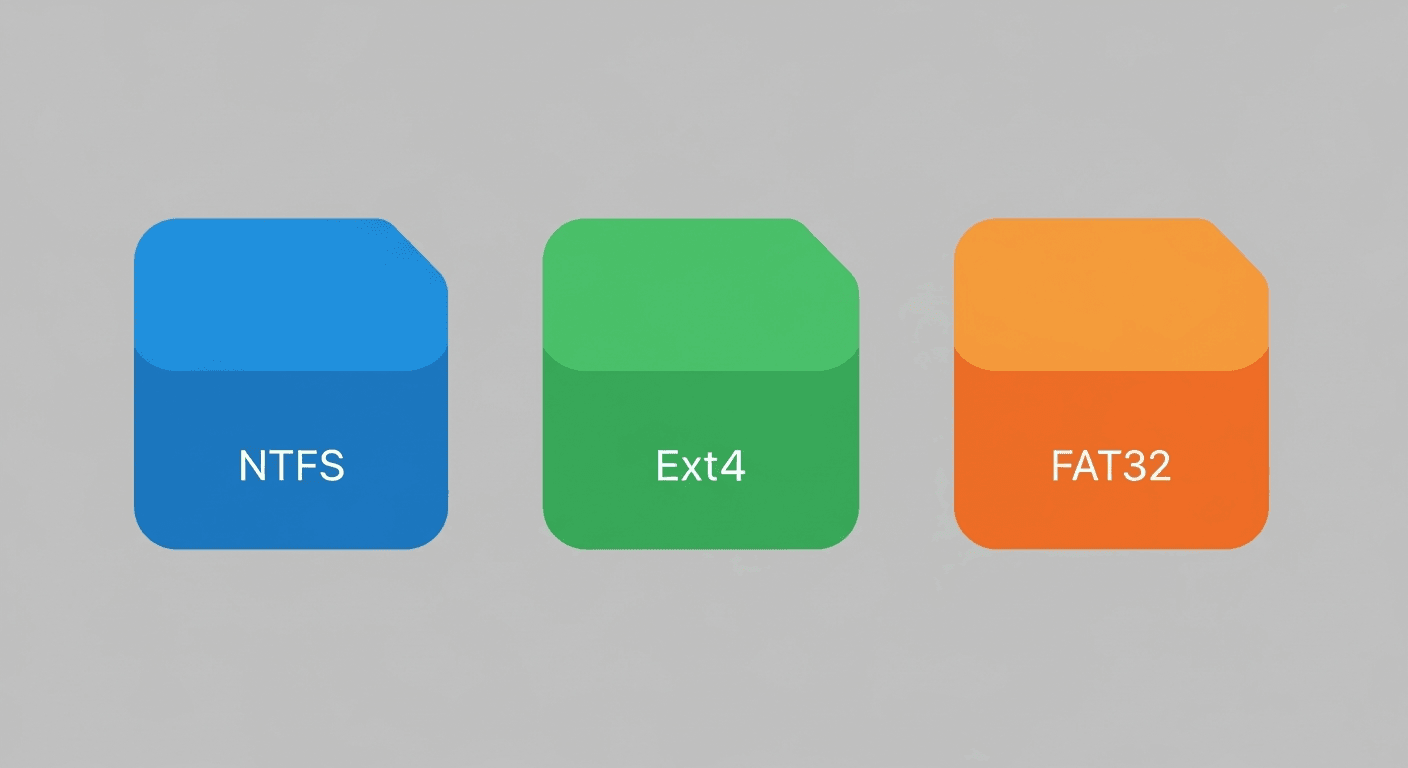
C'est la question qui fait peur alors qu'elle a une réponse simple. Voici un tableau rapide :
| Système | Taille max fichier | Compatibilité | Idéal pour |
|---|---|---|---|
| FAT32 | 4 Go | Tout (TV, consoles, GPS…) | Vieux appareils, clés USB |
| NTFS | 16 To | Windows natif, Mac en lecture seule | Disques purement Windows |
| exFAT | 128 Po | Windows + Mac + Linux + consoles récentes | Usage multi-plateforme |
Dans 80% des cas, choisissez exFAT. C'est le format moderne qui évite les limitations absurdes de FAT32 tout en restant universel.
💡 ASTUCE : Si vous transférez uniquement des fichiers entre PC Windows et que vos fichiers dépassent 4 Go (backups, ISO, vidéos 4K), prenez NTFS. Sinon, exFAT est votre meilleur ami.
Pour creuser les formats de stockage et voir comment ça impacte les performances de transfert, jetez un œil à notre test du Samsung T9 SSD externe — on y explique aussi pourquoi le type de connexion USB change tout.
Formater via l'Explorateur Windows
C'est la méthode la plus rapide, celle que 95% des gens utilisent. Elle fonctionne sur Windows 10 et Windows 11.
Étape 1 — Branchez votre disque dur externe
Connectez-le via USB et attendez qu'il soit reconnu par Windows (quelques secondes). Si Windows propose de le formater dès la connexion, vous pouvez cliquer sur « Formater le disque » directement.
Étape 2 — Ouvrez l'Explorateur de fichiers
Appuyez sur Win + E et repérez votre disque dans le volet gauche sous « Ce PC ».
Étape 3 — Clic droit → Formater
Faites un clic droit sur la lettre de lecteur correspondante (ex. D: ou E:) et choisissez Formater…
Étape 4 — Configurez le formatage
Une petite fenêtre s'ouvre avec trois options importantes :
- Système de fichiers : choisissez exFAT (universel) ou NTFS (Windows only)
- Taille d'unité d'allocation : laissez sur « Par défaut »
- Formatage rapide : coché par défaut, décochez si vous voulez vraiment effacer les données
Étape 5 — Cliquez sur Démarrer
Windows vous avertit que toutes les données seront perdues. Confirmez. Le formatage rapide prend 5 à 30 secondes selon la taille du disque.
J'ai formaté des centaines de disques en test et je garde toujours l'étiquette de volume vide — ça évite les confusions quand vous branchez plusieurs disques en même temps. Vous pouvez la renommer après depuis l'Explorateur.
Formater via la Gestion des disques
Si votre disque n'apparaît pas dans l'Explorateur (disque neuf jamais initialisé, partition supprimée…), il faut passer par la Gestion des disques — l'outil natif Windows plus puissant.
Accéder à la Gestion des disques
Appuyez sur Win + X et cliquez sur Gestion des disques. Ou tapez diskmgmt.msc dans la barre de recherche Windows.
Initialiser un disque neuf
Si le disque apparaît comme « Non initialisé » en bas de la fenêtre, faites un clic droit dessus et choisissez Initialiser le disque. Choisissez MBR pour les disques jusqu'à 2 To, GPT pour les disques plus grands.
Créer un volume simple
Clic droit sur l'espace non alloué → Nouveau volume simple. L'assistant vous guide : taille, lettre de lecteur, système de fichiers. Suivez les étapes et validez.
⚠️ ERREUR COURANTE : Ne touchez jamais aux disques système (Disque 0 en général) depuis cet outil — vous risquez de rendre Windows inamorçable.
Si votre disque externe sert de stockage pour des sauvegardes avec un Anker 737 ou autre powerbank en déplacement, pensez à vérifier la compatibilité du système de fichiers avec vos appareils mobiles — on détaille les contraintes de charge et compatibilité dans notre test de l'Anker 737 PowerCore.

Formater en FAT32 sur Windows 11 : la méthode cachée
Windows 11 (et déjà Windows 10) a supprimé l'option FAT32 dans l'interface graphique pour les volumes de plus de 32 Go. C'est volontaire de la part de Microsoft, qui pousse vers exFAT. Mais si vous avez besoin de FAT32 pour une vieille TV, une console rétro ou un GPS, voici comment faire.
Via DiskPart (ligne de commande)
Ouvrez PowerShell en administrateur (Win + X → Terminal Windows (admin)) et tapez :
diskpart
list disk
select disk X  (remplacez X par le numéro de votre disque)
list partition
select partition X
format fs=fat32 quick
Attention : vérifiez bien le numéro de disque avant. Une erreur ici peut effacer le mauvais lecteur.
Via un outil tiers : Rufus
Rufus est un logiciel gratuit et open source qui permet de formater en FAT32 n'importe quel volume, quelle que soit sa taille. C'est l'option la plus simple et la plus sûre pour les non-initiés.
💡 ASTUCE : Vous changez souvent de système ? Si vous migrez de Android vers iPhone par exemple, sachez que la compatibilité du stockage externe joue aussi — on vous explique tout dans notre guide pour transférer vos contacts d'Android vers iPhone.
FAQ — Formater disque dur externe
Comment formater un disque dur externe sur Windows 11 ?
Branchez le disque, ouvrez l'Explorateur de fichiers (Win + E), faites un clic droit sur le lecteur et sélectionnez Formater. Choisissez exFAT ou NTFS selon l'usage, laissez « Formatage rapide » coché et cliquez sur Démarrer. L'opération dure moins d'une minute pour un formatage rapide.
Quelle différence entre FAT32, NTFS et exFAT ?
FAT32 est universel mais limité à 4 Go par fichier — incompatible avec les gros fichiers modernes. NTFS est le format natif de Windows, parfait pour les fichiers lourds mais lisible seulement en lecture sur Mac. exFAT est le meilleur compromis : pas de limite de taille, compatible Windows, Mac et Linux. C'est le choix recommandé pour un usage mixte.
Formater efface-t-il définitivement les données ?
Non, pas avec le formatage rapide. Il réinitialise la table d'allocation mais les données physiques restent sur le disque et peuvent être récupérées avec des logiciels comme Recuva ou TestDisk. Pour une suppression définitive, décochez « Formatage rapide » ou utilisez un outil de nettoyage sécurisé comme Eraser.
Peut-on formater un disque dur externe en FAT32 sous Windows 11 ?
Pas directement depuis l'interface graphique pour les disques de plus de 32 Go — Windows 11 masque cette option. Il faut utiliser DiskPart en ligne de commande ou un outil tiers gratuit comme Rufus. Pour les disques sous 32 Go, l'option FAT32 reste disponible dans le menu de formatage classique.
Conclusion
Formater un disque dur externe sous Windows, c'est vraiment simple une fois qu'on sait quoi choisir. La méthode via l'Explorateur couvre 95% des besoins en deux clics. La Gestion des disques règle les cas plus complexes (disques neufs, partitions à recréer). Et pour le FAT32 sur les gros volumes, DiskPart ou Rufus font le boulot proprement.
Les 3 points à retenir :
- exFAT = meilleur choix pour un usage multi-appareils (Windows + Mac + TV + consoles)
- NTFS = idéal si vous restez 100% dans l'écosystème Windows
- Formatage rapide ≠ effacement définitif — décochez l'option si vous revendez le disque
Vous avez un problème de batterie ou d'autonomie sur votre PC pendant les transferts longs ? On a compilé 12 astuces concrètes pour prolonger la batterie de votre smartphone Android qui s'appliquent aussi aux bonnes pratiques de gestion d'énergie en général. Et si votre disque externe est trop lent malgré le bon formatage, c'est peut-être votre port USB le coupable — notre test du Samsung T9 démystifie tout ça avec des benchmarks réels.

Auteur
Maxime Leroux
Expert tech & testeur de gadgets depuis 15 ans. 300+ appareils testés, fondateur de GizLogic.
Voir le profil de Maxime